[10000印刷√] word 印刷 の 仕方 348728-Word 印刷 プリンタ��� 指定

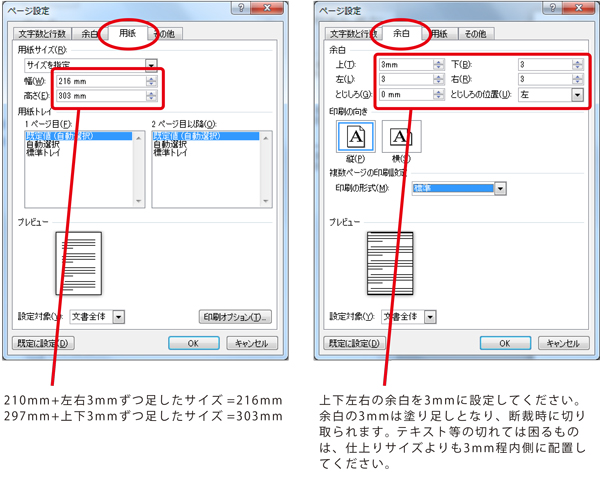
Word ワード で大判ポスター用データを作るには
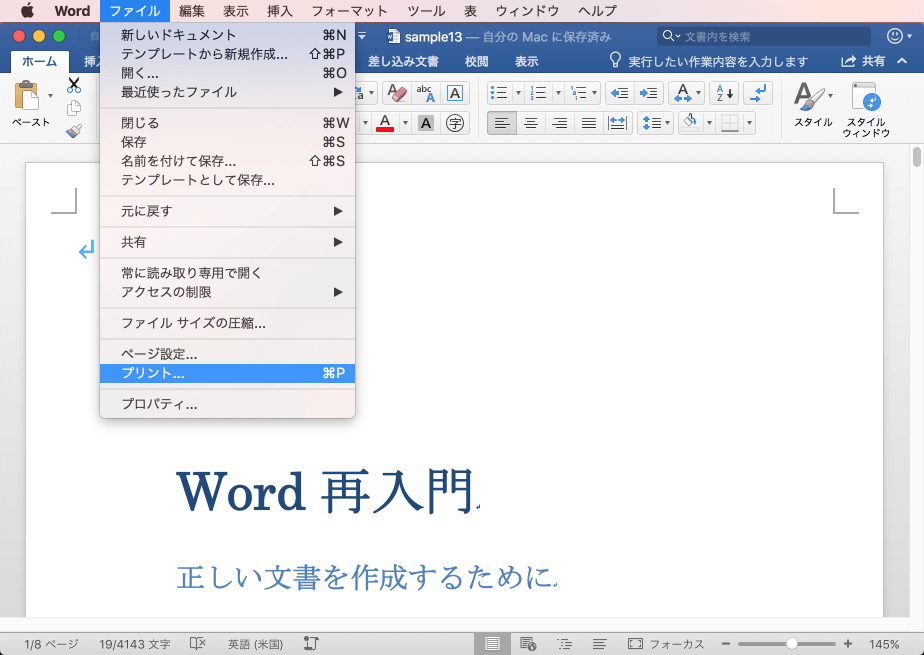
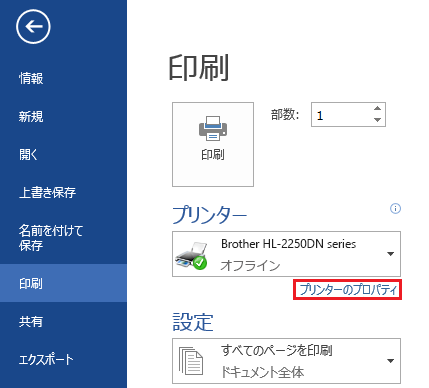
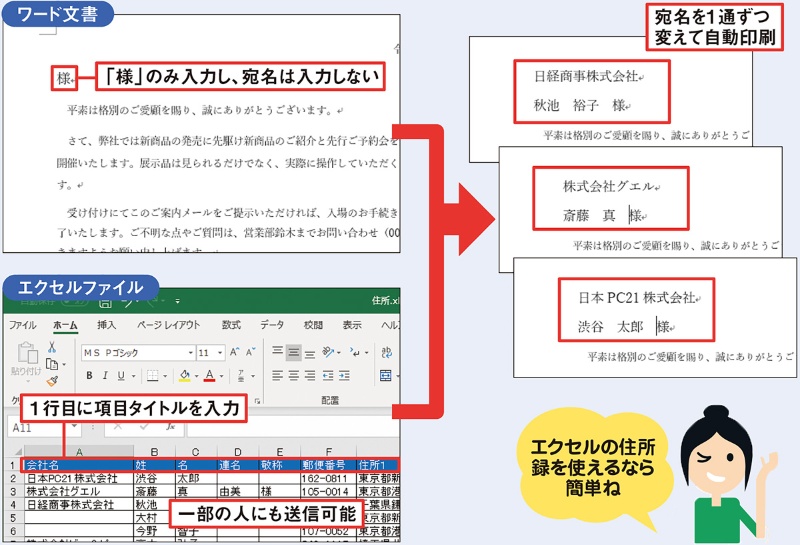
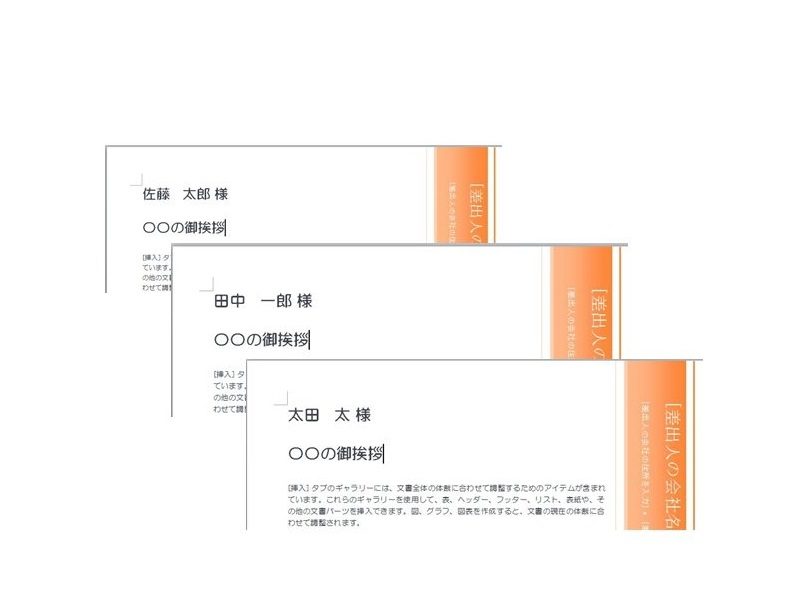
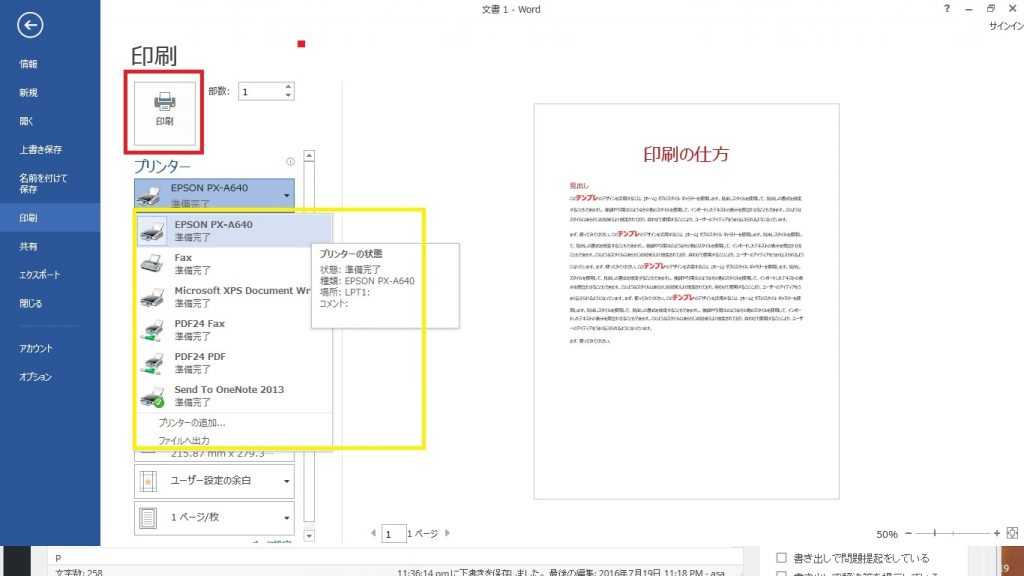
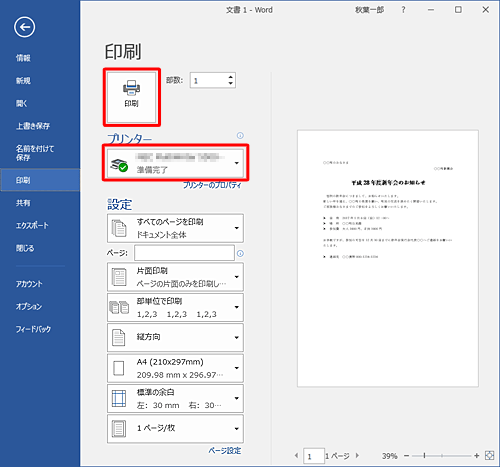
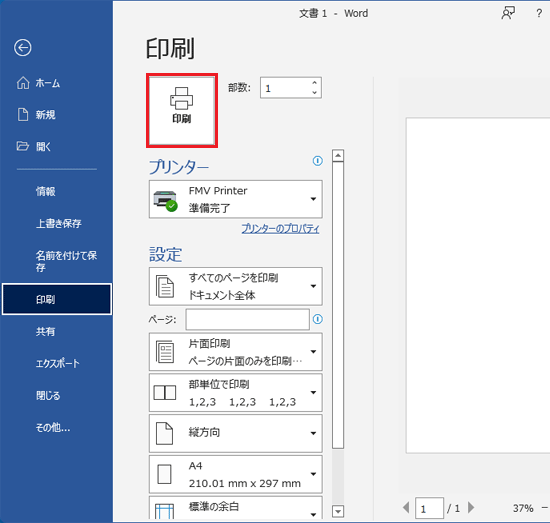
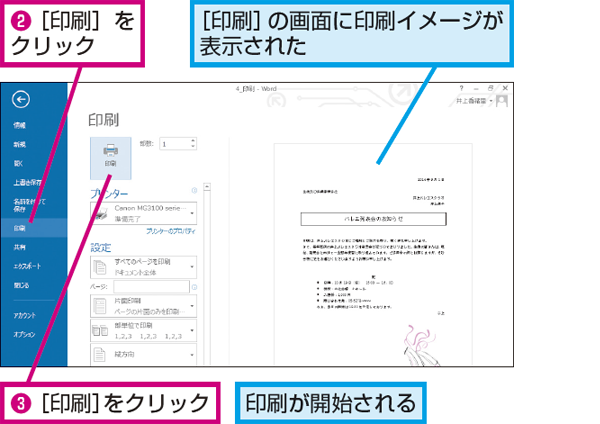
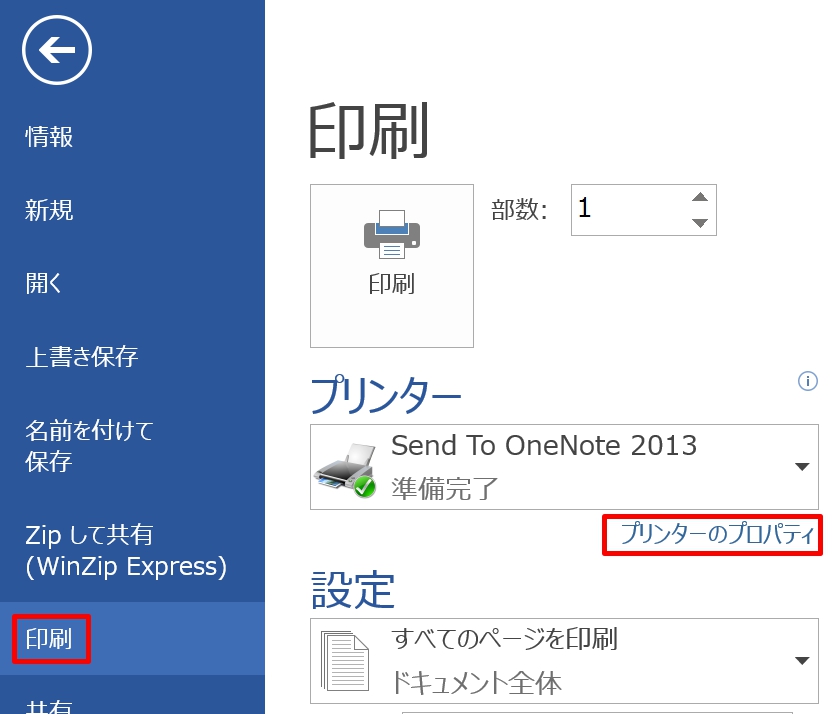
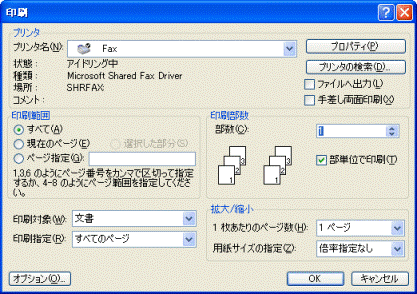
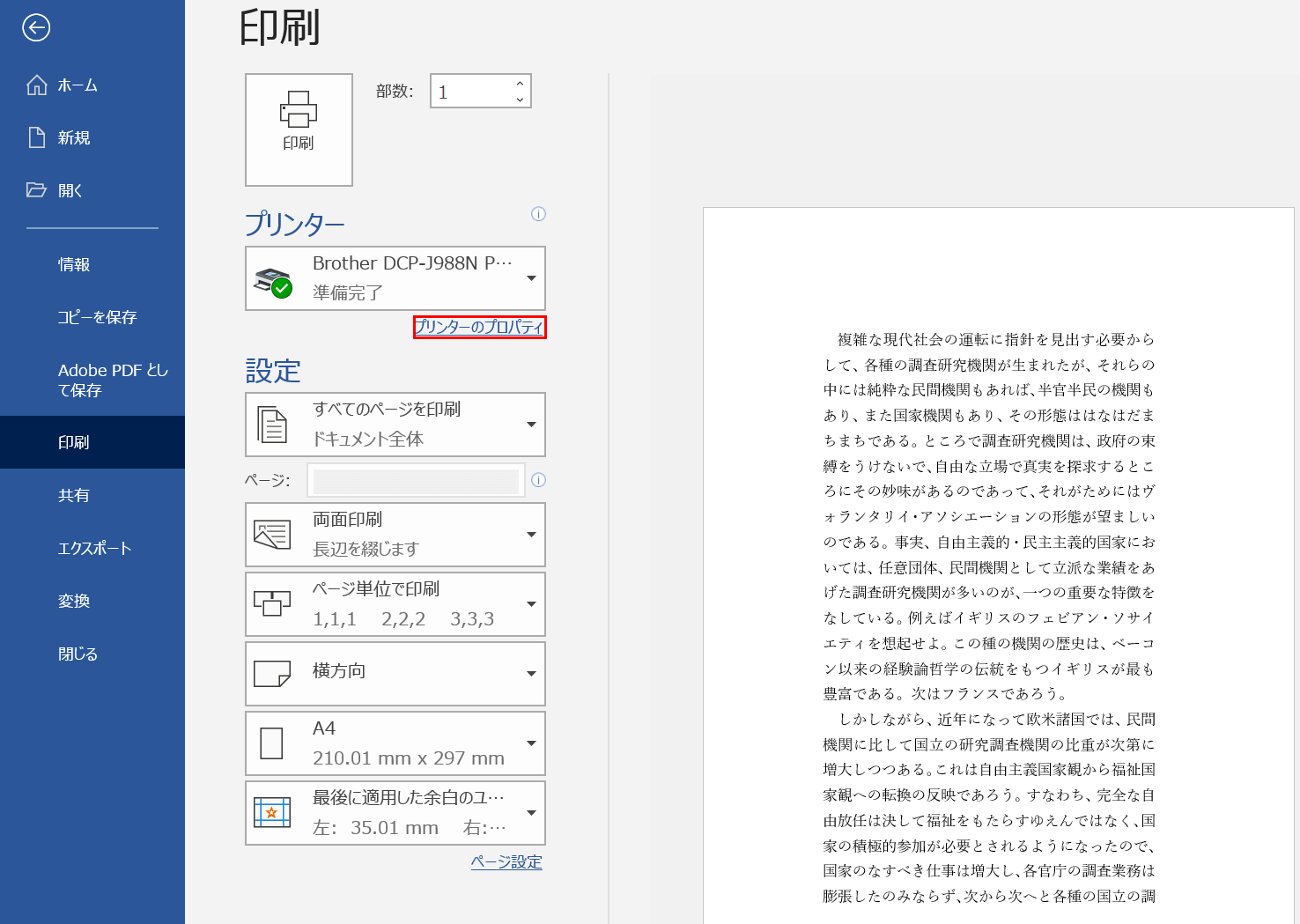
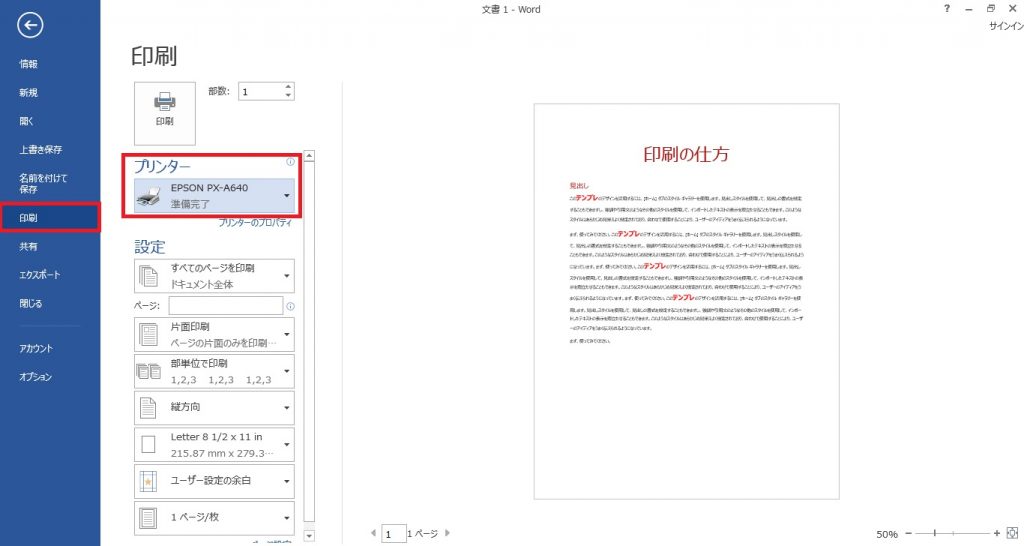
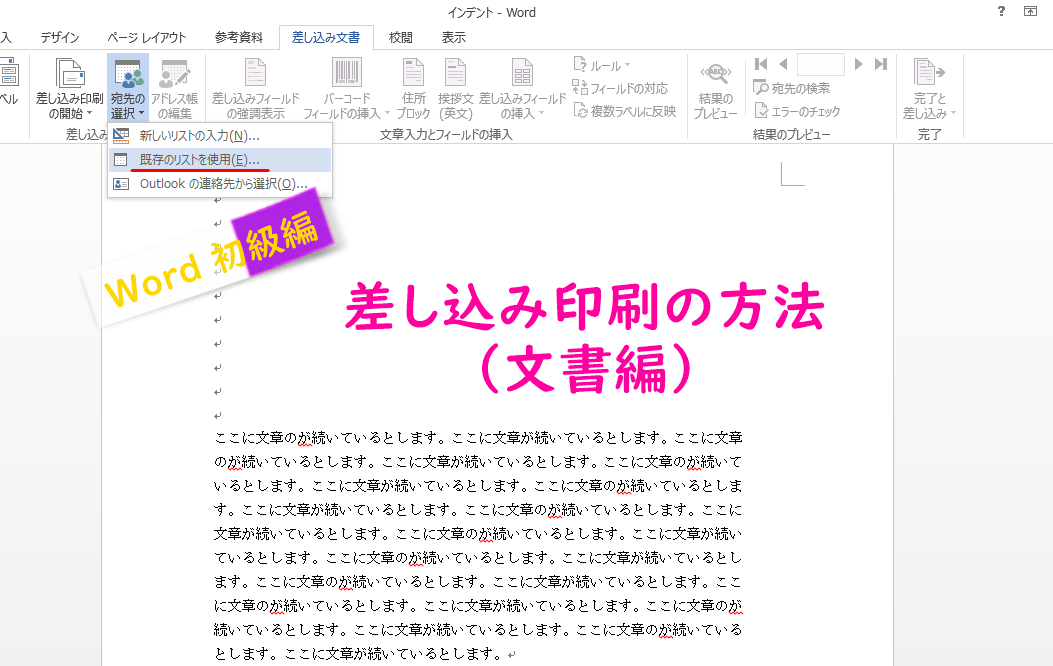
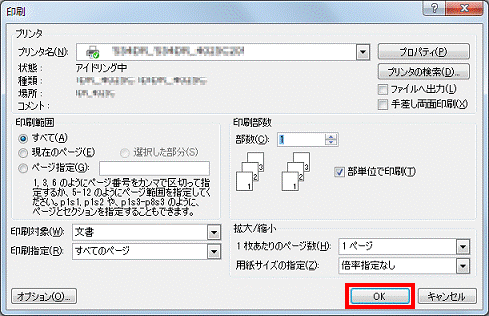
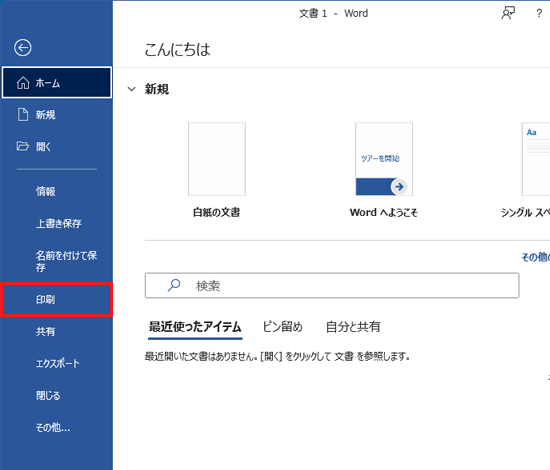
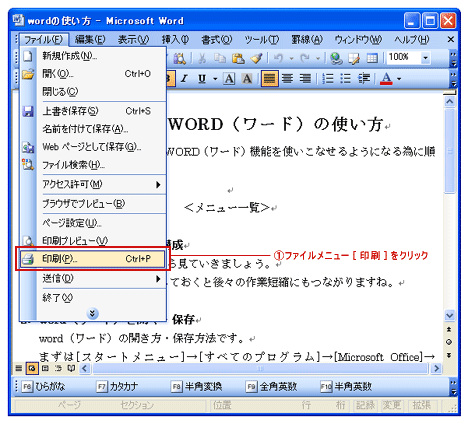
目次 一般的な文書の差し込み印刷 差し込み印刷をすると便利な時 差し込み印刷の方法 手順1Excelで元データの作成 手順2Wordの文書を作成する 手順3Wordの文書とExcelデータをWord(ワード)文書を印刷する ファイルメニュー 印刷をクリックすると設定画面が開きます。 プリンタ名、印刷部数を指定し OKで印刷完了です。 実際印刷してみると作成時のイメージとは
Word 印刷 プリンター 指定
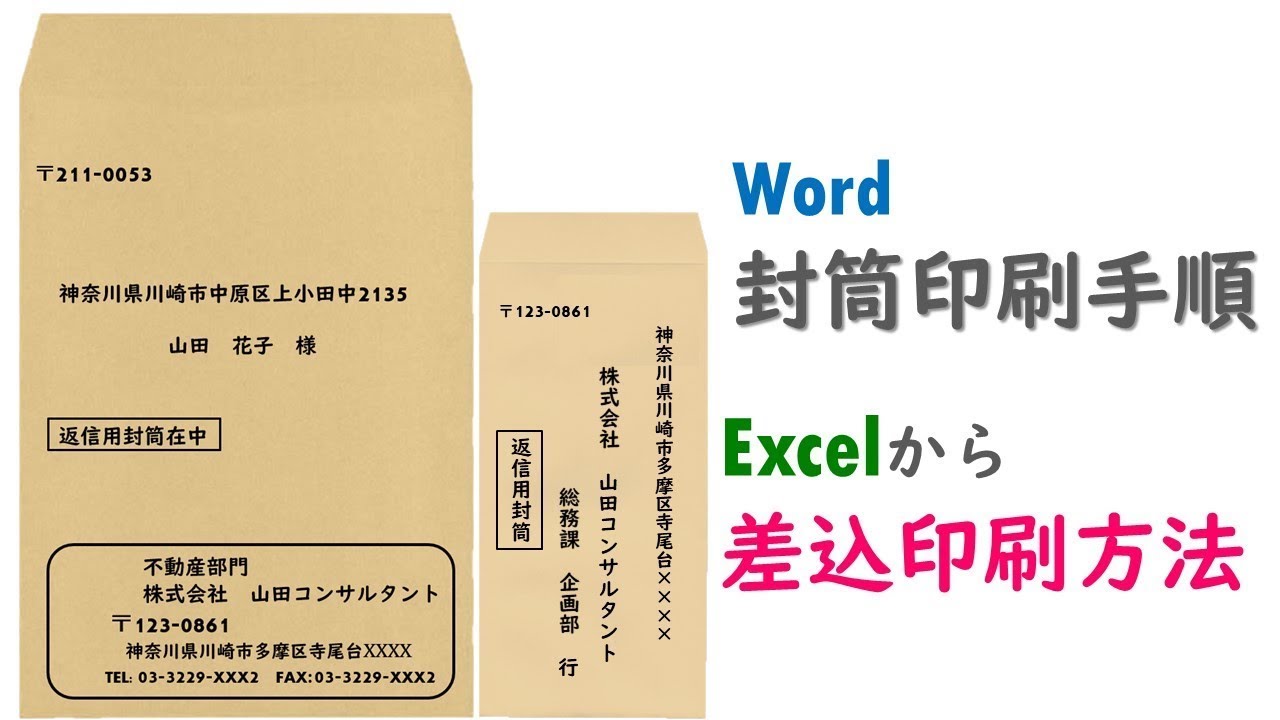
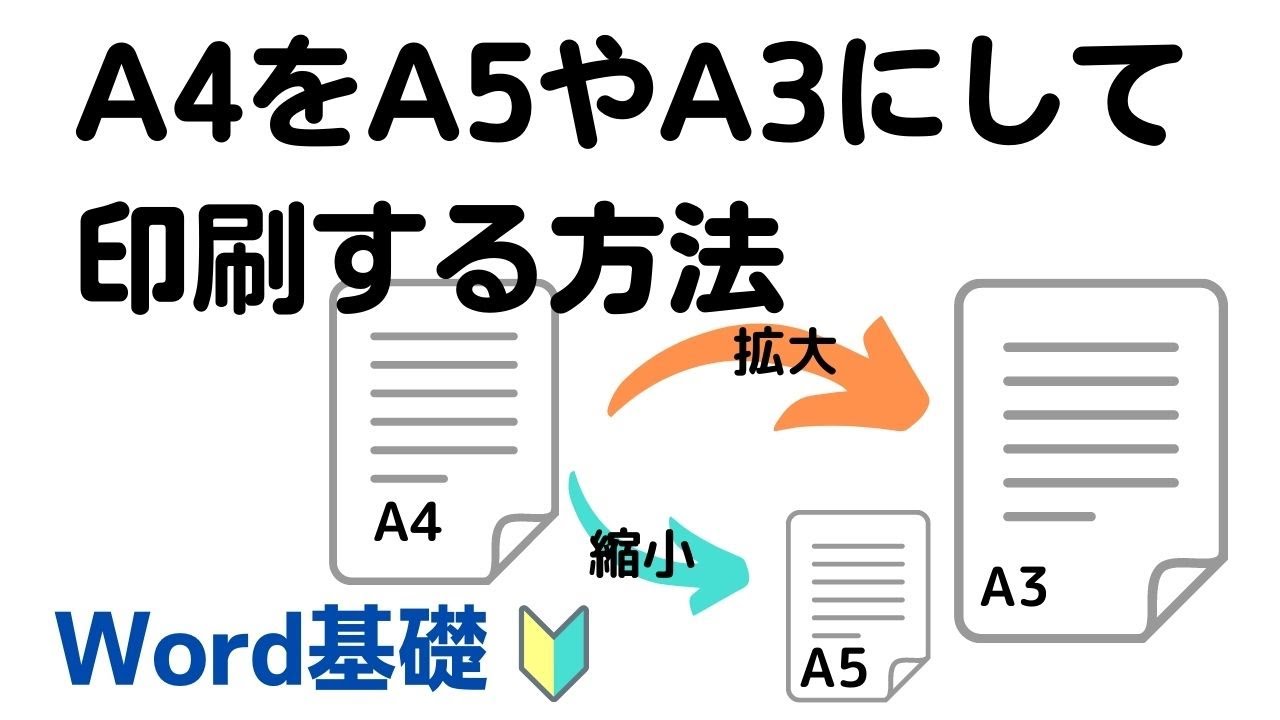
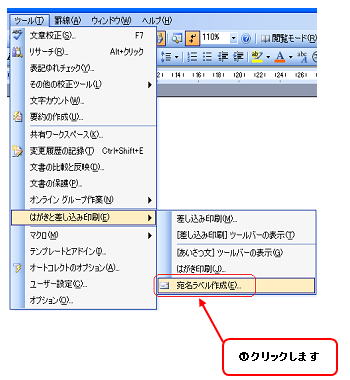
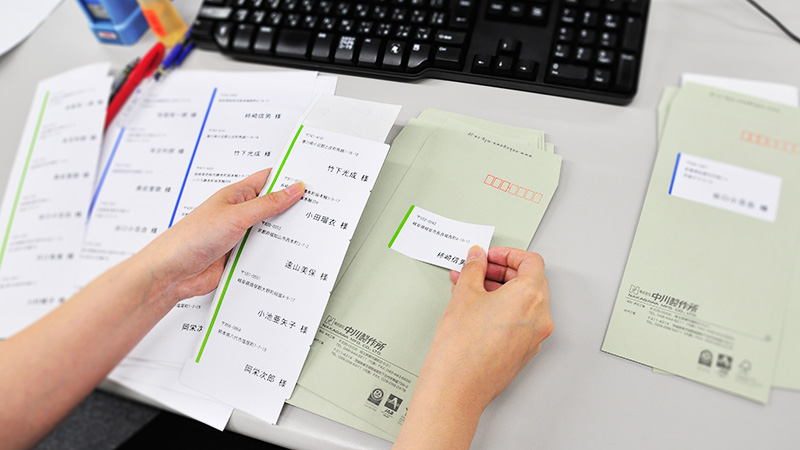
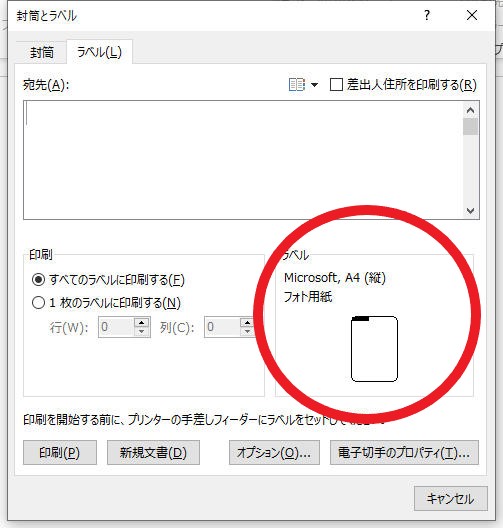
Word 印刷 プリンター 指定-次はシート全体の縮小です。 文字を小さくして、シートを1ページ内に収めます。 「拡大縮小なし」をクリックし、「シートを1ページに印刷」を選ぶ これで、4ページに分割されていたシートが1 Word(ワード)だけで出来る! 宛名ラベルの印刷方法を解説 更新日: インク革命編集部 小島 読み終わるまでの所要時間約10分 毎月の請求書や納品書の郵送など、ラ
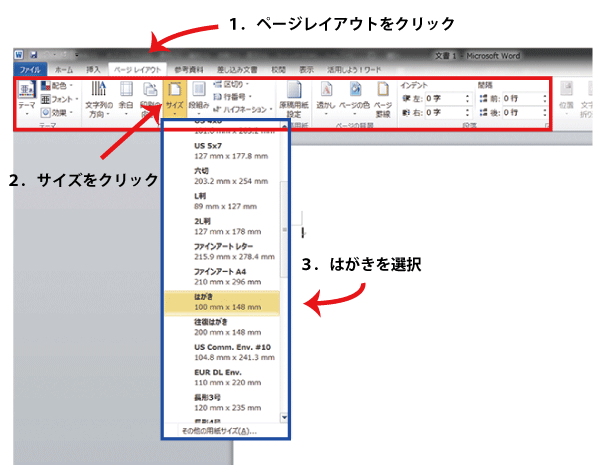
ワードでの年賀状作成 方法 1 用紙設定 はがき をする 子ども年賀状 無料テンプレート素材集
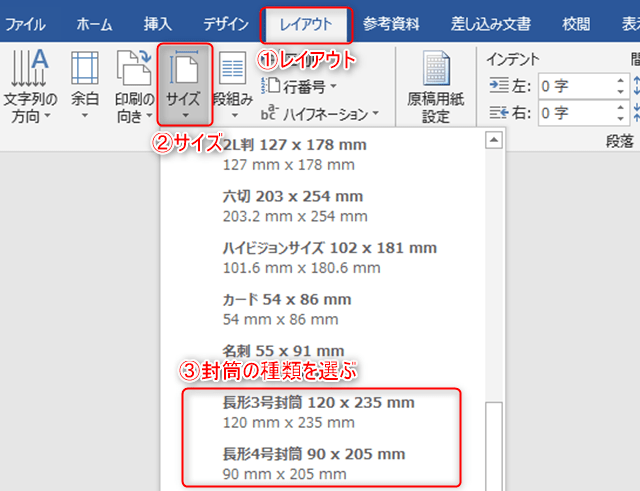
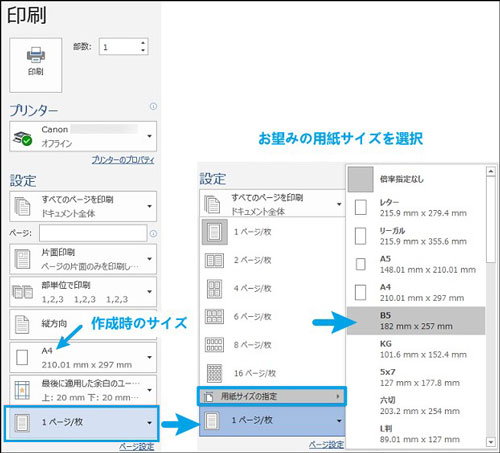
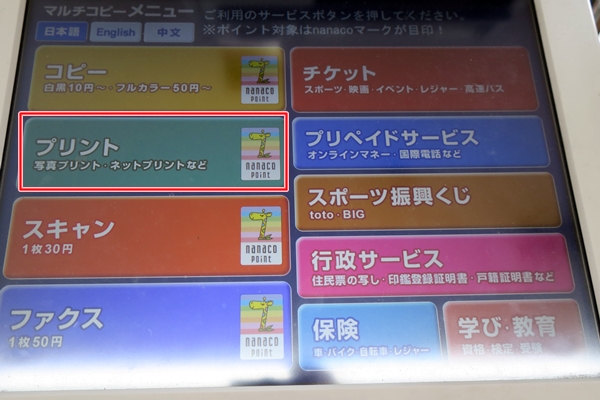
目次 Wordを印刷する方法! 設定方法やコンビニ印刷についても! Wordとは 今回はWordで文章作成を行うだけでなく、作った文章の印刷もできるようになりたいという方には必ず覚えてこの設定を行うと、用紙に合わせて文書の内容を変更する手間を省いて、素早く印刷することができます。 今回は、サイズで作成した文書をB5サイズの用紙に縮小して印刷をしてみましょう。 操作方法は下記のとおりです。 1. ファイルメニュー→ ページレイアウトの設定方法 (ページ設定):Word基本講座 ワードで作成する文書の用紙サイズ、向き、印刷方向、文字数などの設定を行います。 注)文書作成途中でもサイズの変更
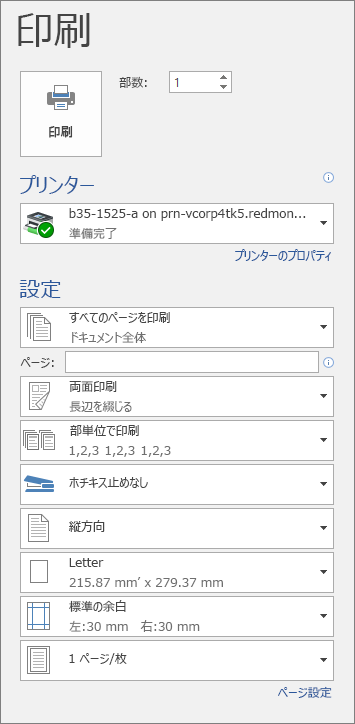
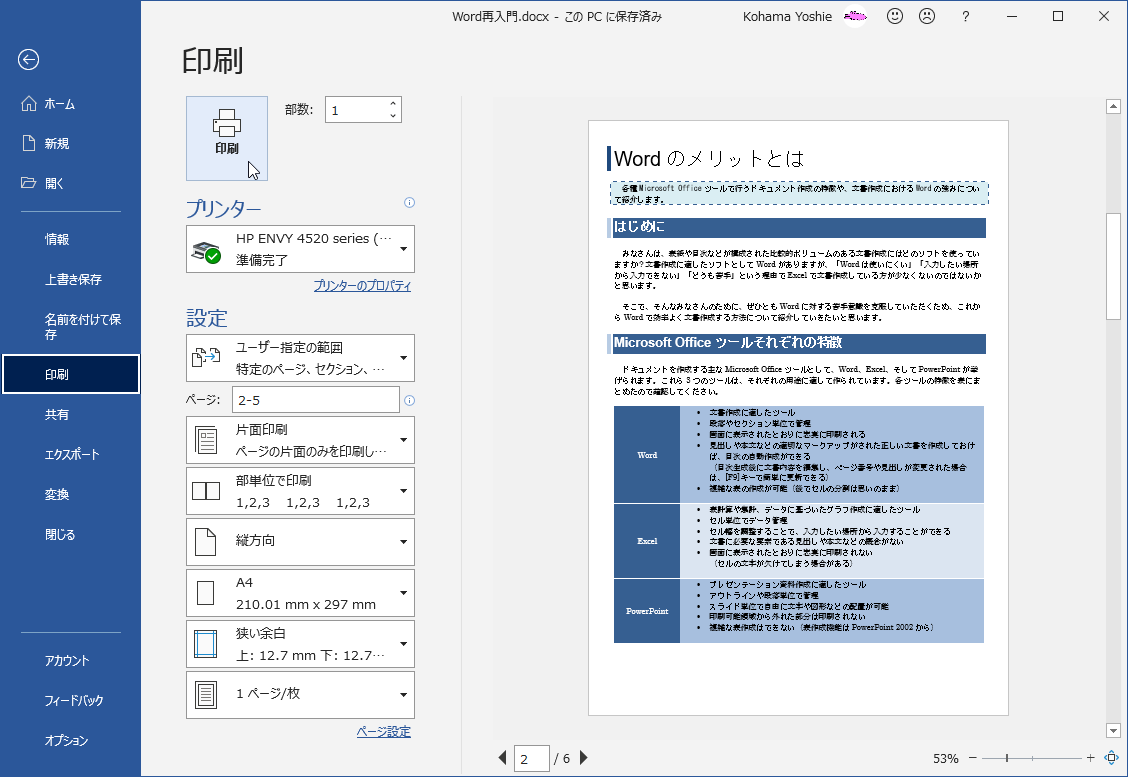
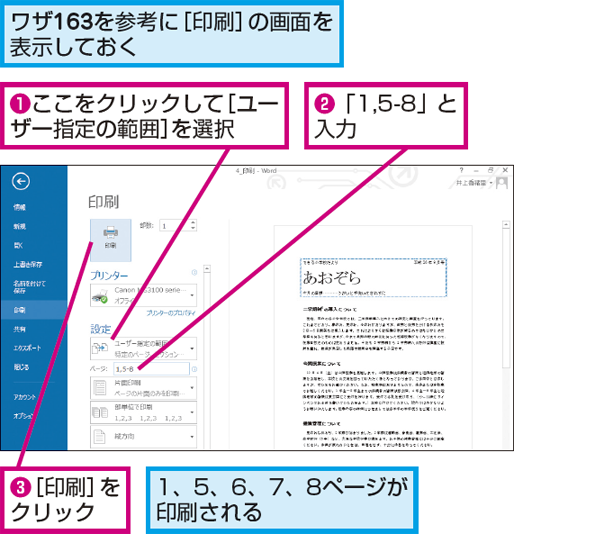
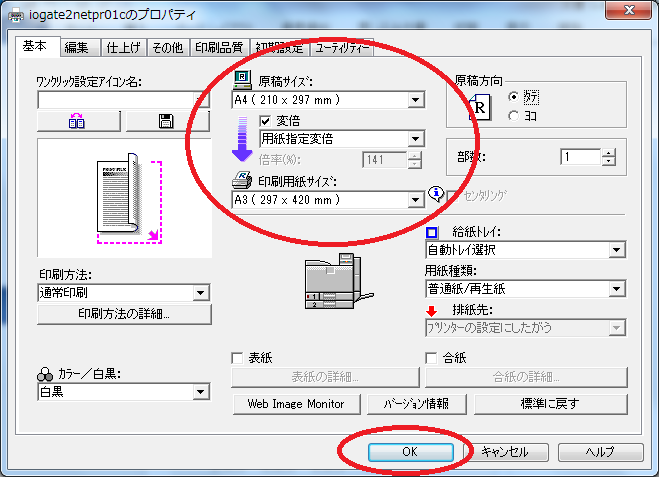
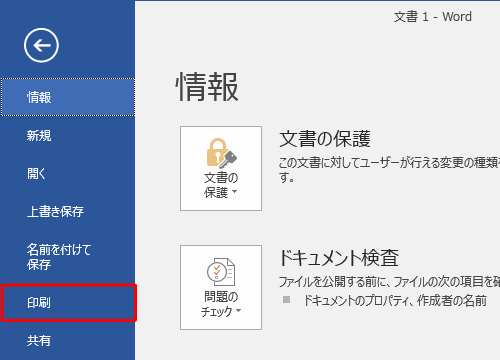
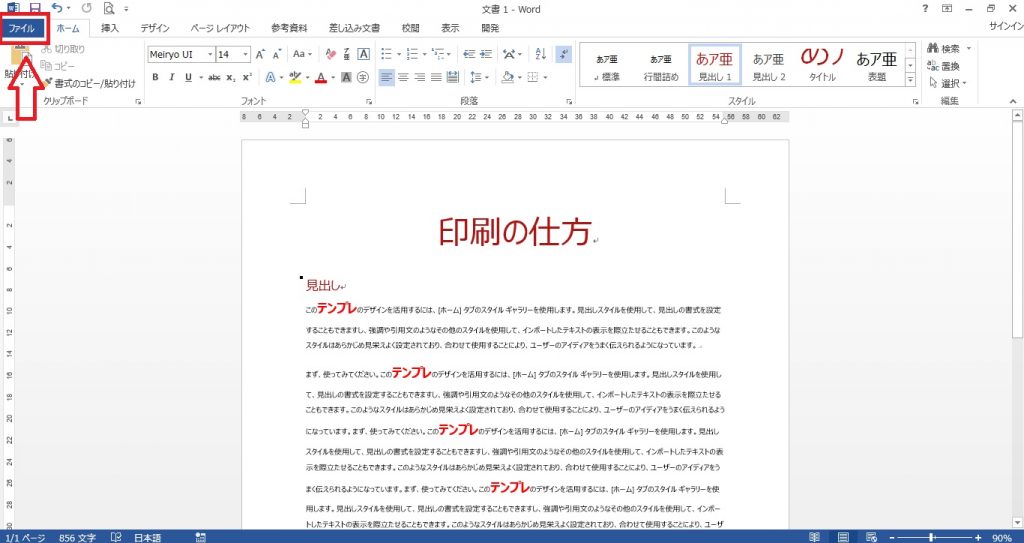
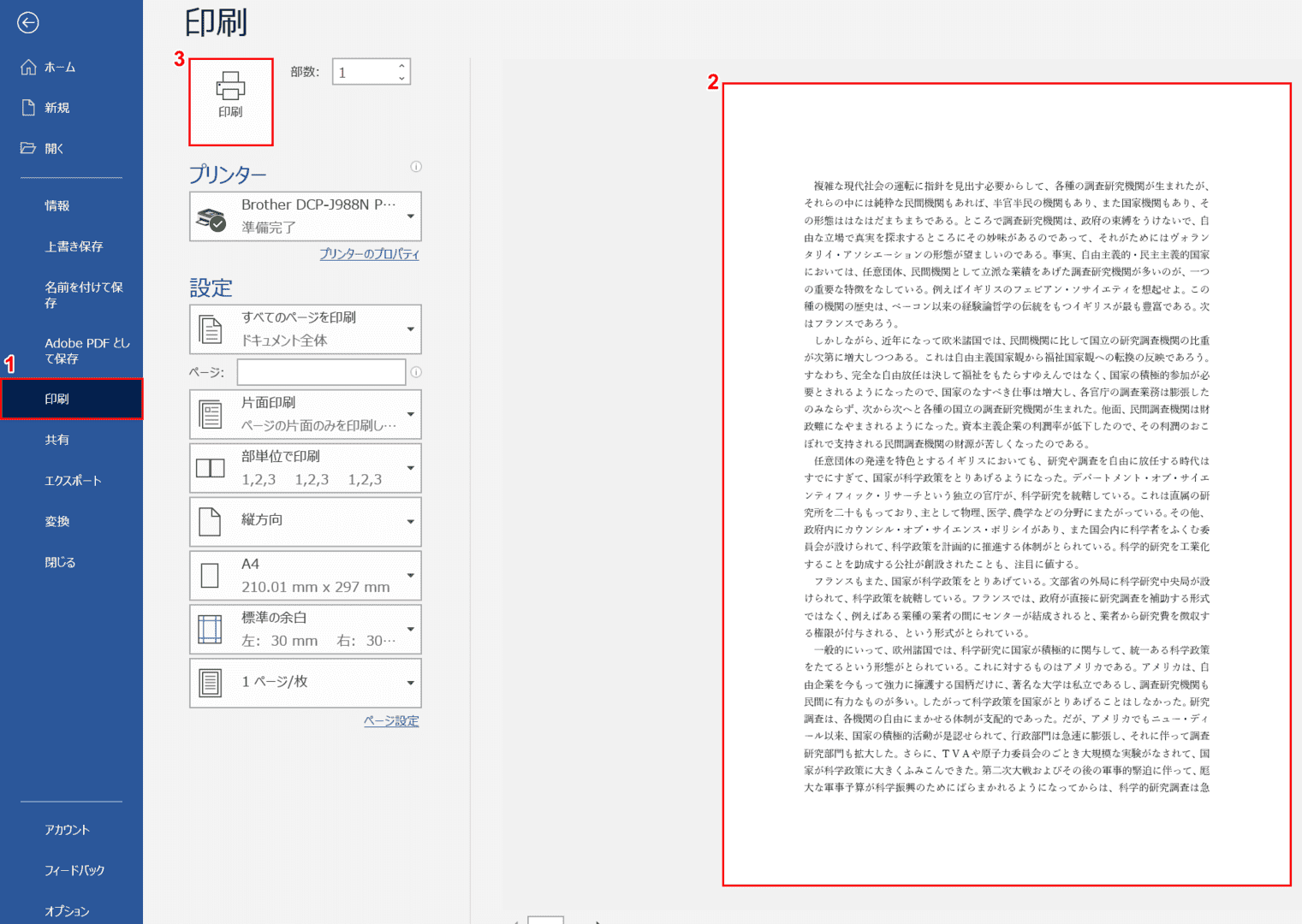
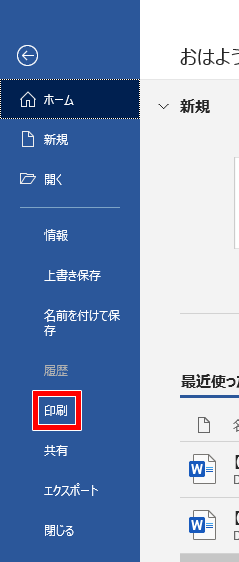
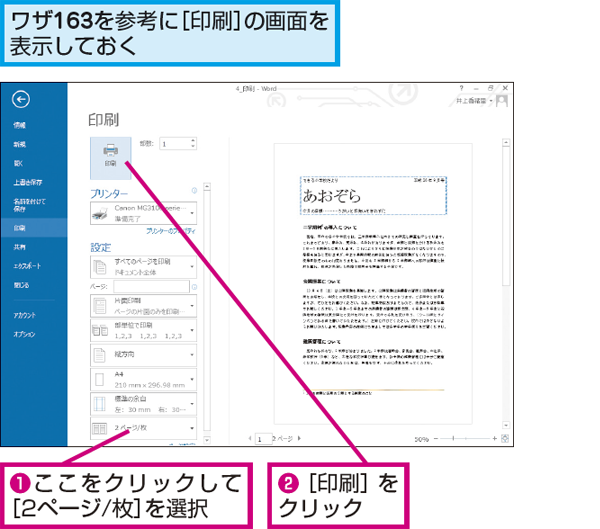
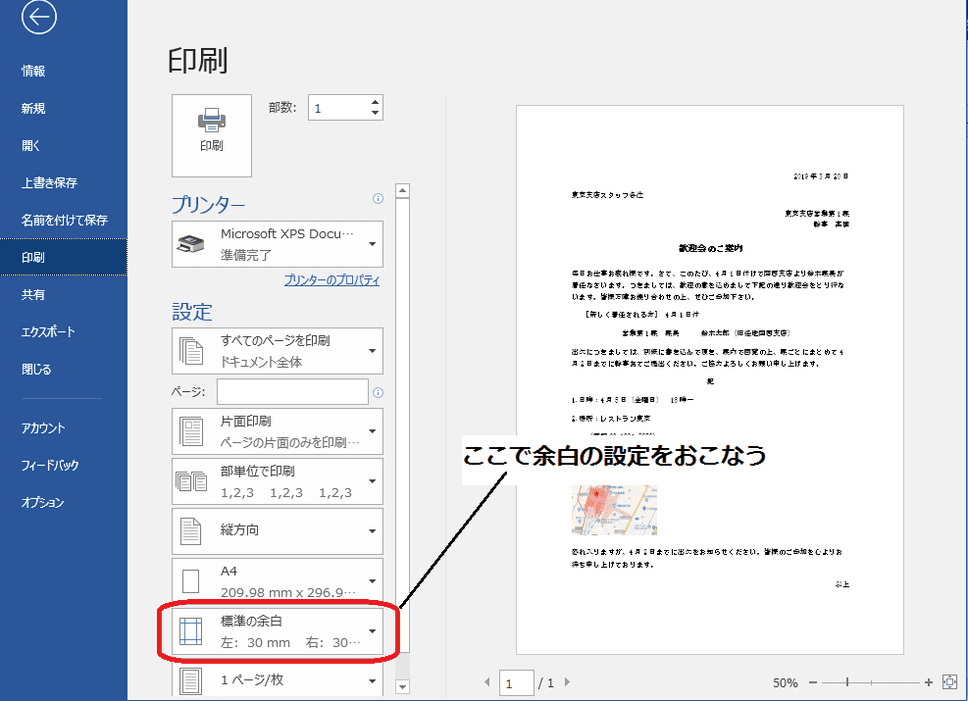
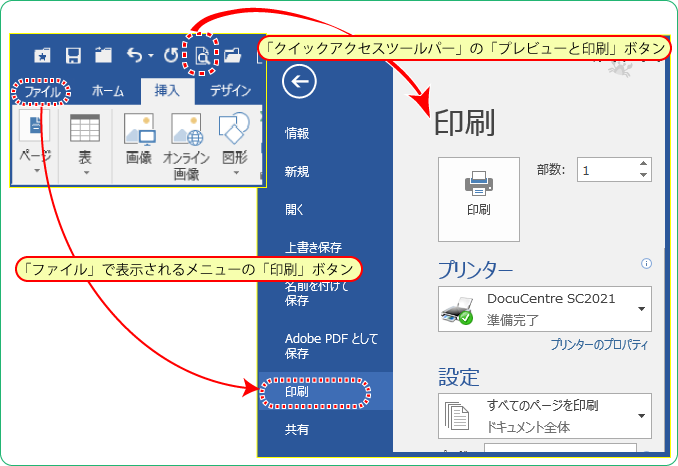
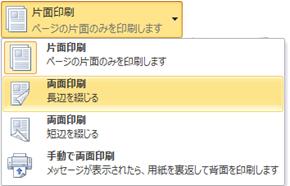
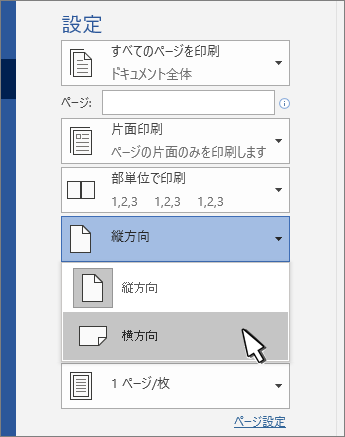
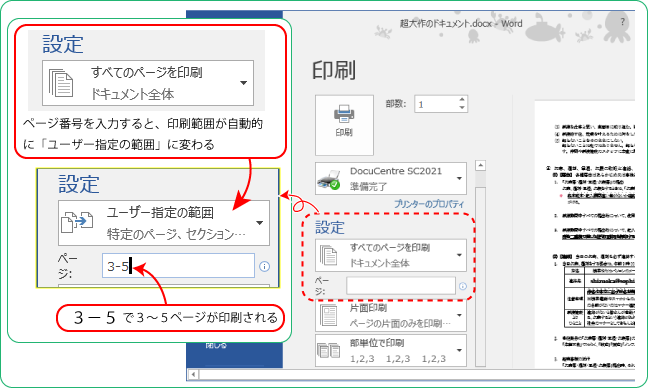
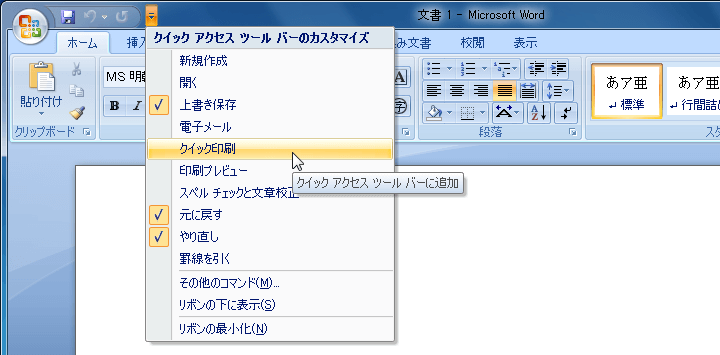
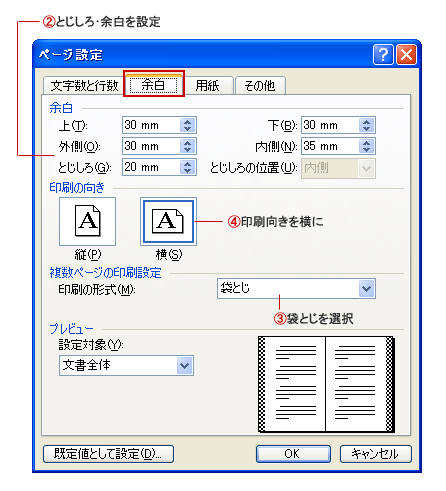
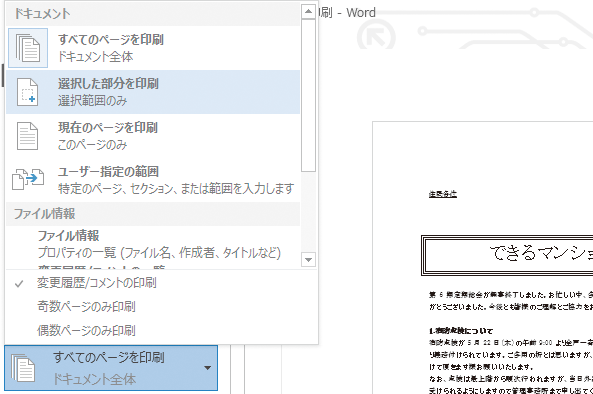
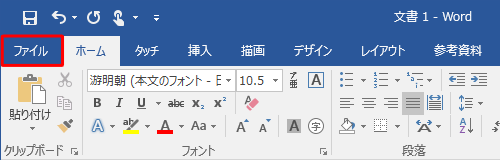
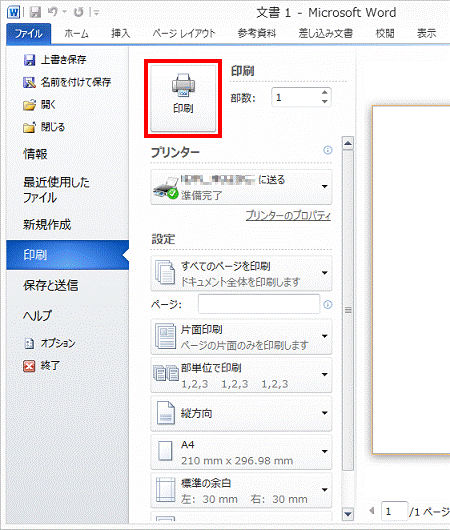
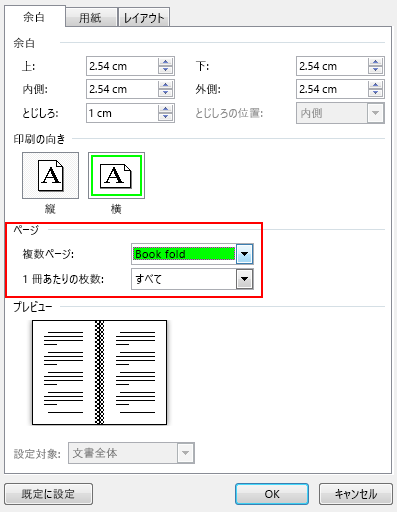
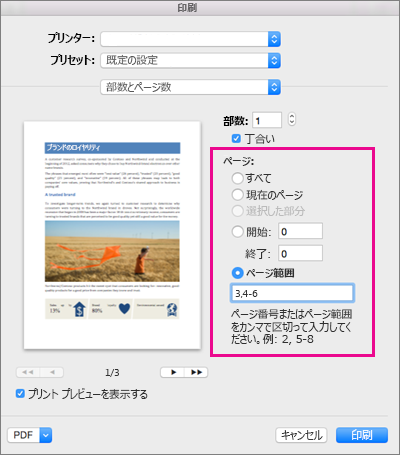
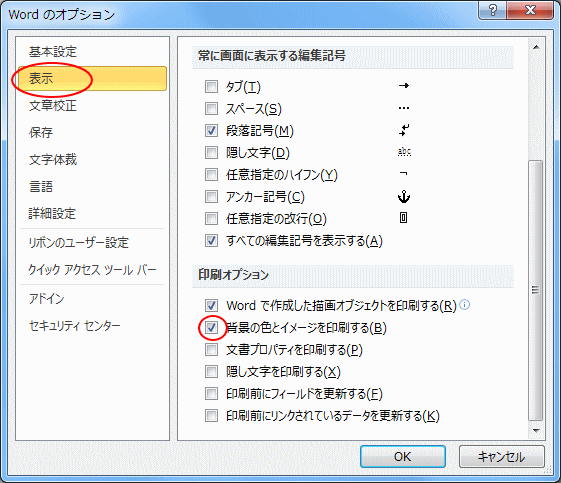
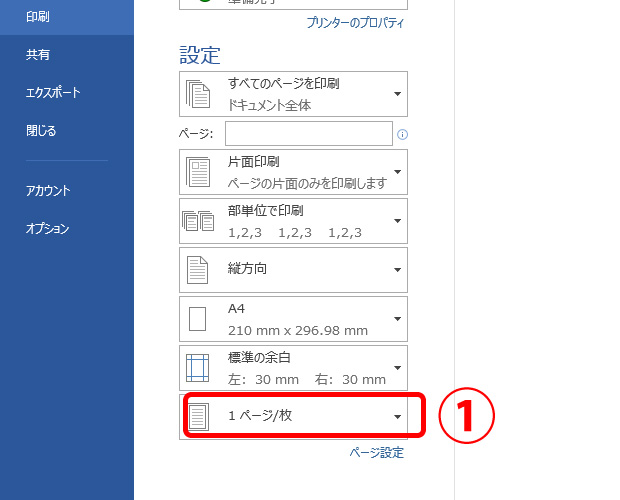
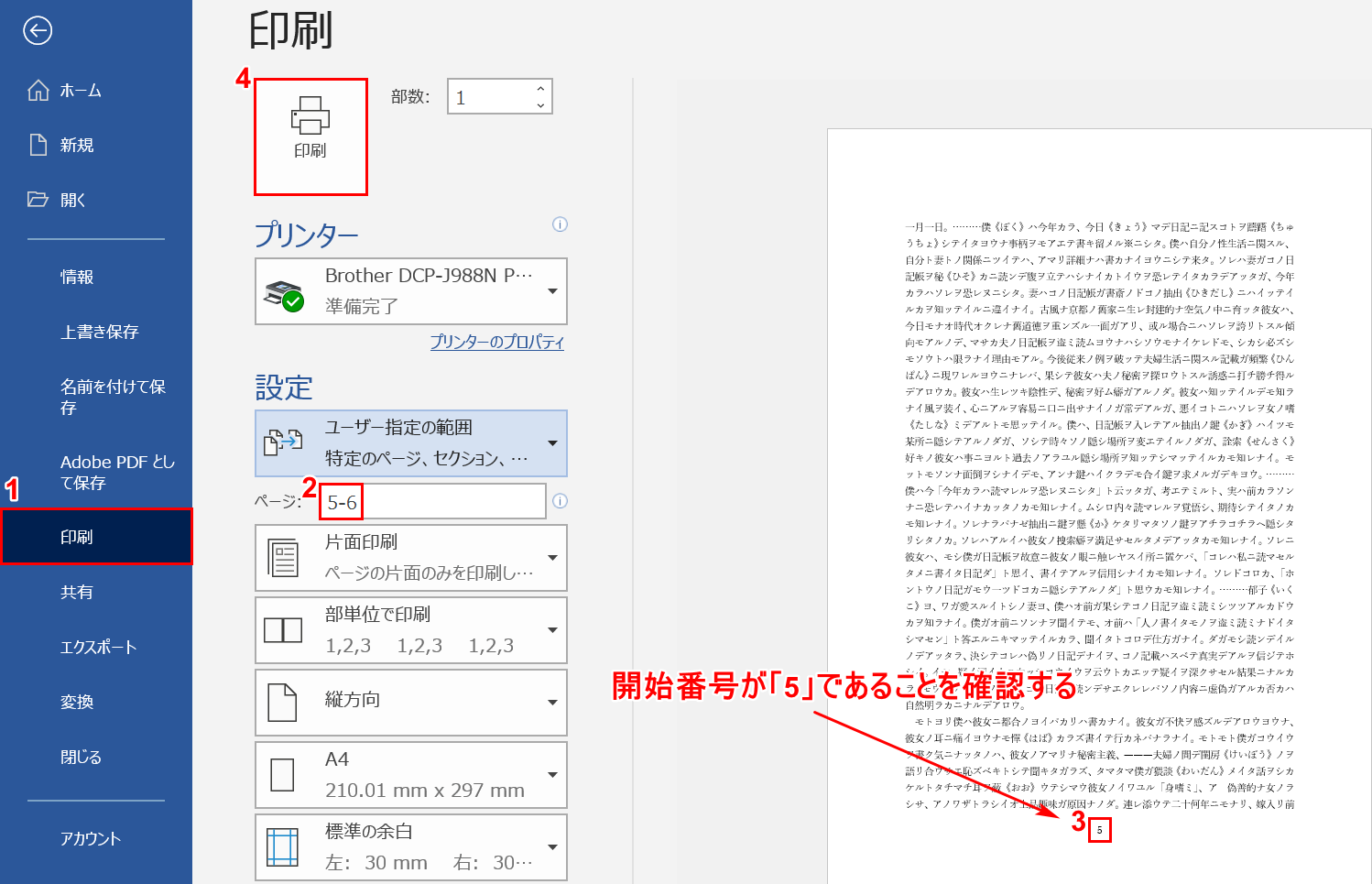
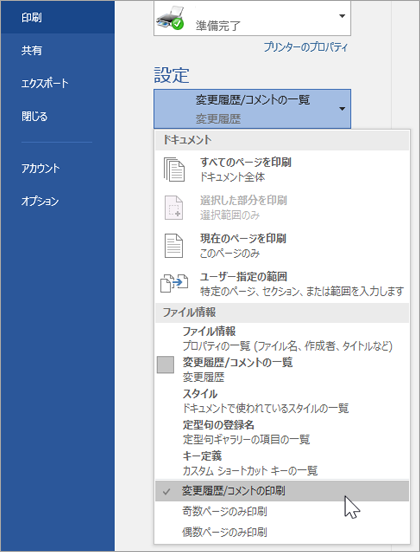
文書を印刷する手順 Topへ ファイルタブをクリックして、バックステージビューを表示します。 バックステージビューで 印刷を選択します。 印刷の設定と印刷プレビューが表示されます。 右 文章が完成したら、「ファイル」タブの「印刷」を選択します。「印刷」ボタンをクリックすると、マス目も含めて印刷できます。 Word 07/03の場合 Word 07の場合も、同 Wordでサイズ縦2枚の文書を作成しました。 これを大量に印刷して配布したい。 紙とインクの節約のために、 サイズ1枚に2ページを並べて印刷 できればなぁと思ってことはあ
Word 印刷 プリンター 指定のギャラリー
各画像をクリックすると、ダウンロードまたは拡大表示できます
 |  |  |
 |  |  |
 |  | |
「Word 印刷 プリンター 指定」の画像ギャラリー、詳細は各画像をクリックしてください。
 |  |  |
 |  |  |
 |  |  |
「Word 印刷 プリンター 指定」の画像ギャラリー、詳細は各画像をクリックしてください。
 |  |  |
 |  |  |
 |  |  |
「Word 印刷 プリンター 指定」の画像ギャラリー、詳細は各画像をクリックしてください。
 |  |  |
 |  |  |
 |  |  |
「Word 印刷 プリンター 指定」の画像ギャラリー、詳細は各画像をクリックしてください。
 |  |  |
 |  |  |
 |  | |
「Word 印刷 プリンター 指定」の画像ギャラリー、詳細は各画像をクリックしてください。
 |  |  |
 |  |  |
 |  |  |
「Word 印刷 プリンター 指定」の画像ギャラリー、詳細は各画像をクリックしてください。
 |  |  |
 |  |  |
 |  |  |
「Word 印刷 プリンター 指定」の画像ギャラリー、詳細は各画像をクリックしてください。
 |  |  |
 |  |  |
 |  |  |
「Word 印刷 プリンター 指定」の画像ギャラリー、詳細は各画像をクリックしてください。
 |  | |
 |  |  |
|  |  |
「Word 印刷 プリンター 指定」の画像ギャラリー、詳細は各画像をクリックしてください。
 |  |  |
 |  |  |
 |  |  |
「Word 印刷 プリンター 指定」の画像ギャラリー、詳細は各画像をクリックしてください。
 |  |  |
 |  |  |
 | |  |
「Word 印刷 プリンター 指定」の画像ギャラリー、詳細は各画像をクリックしてください。
 |  |  |
 |
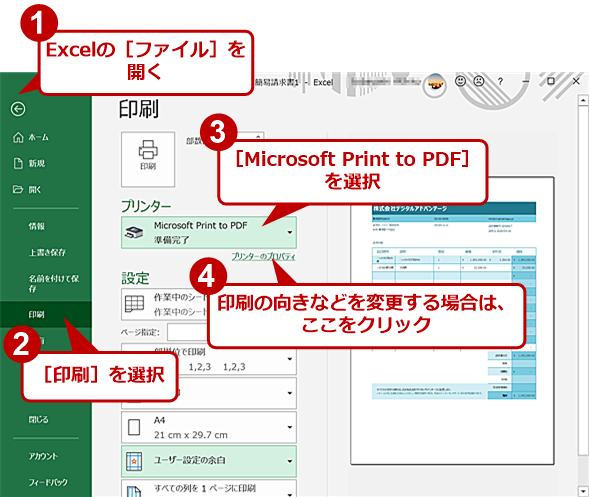
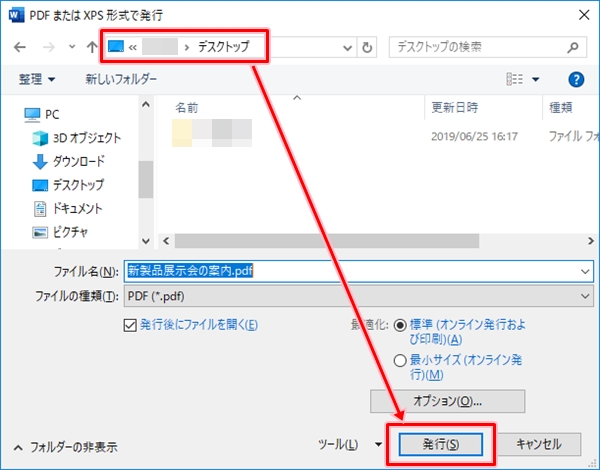
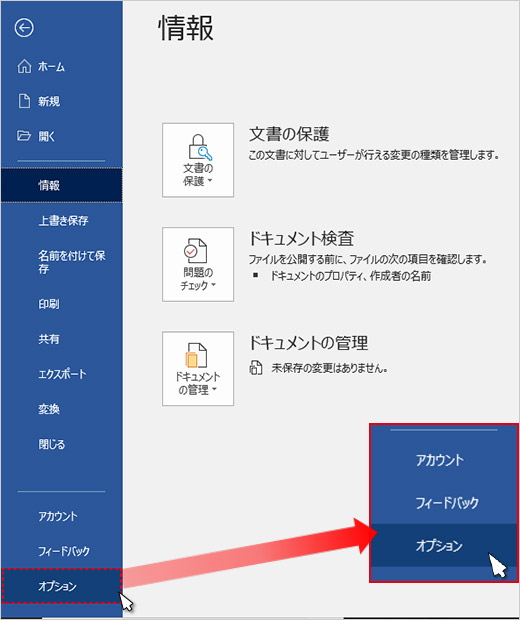
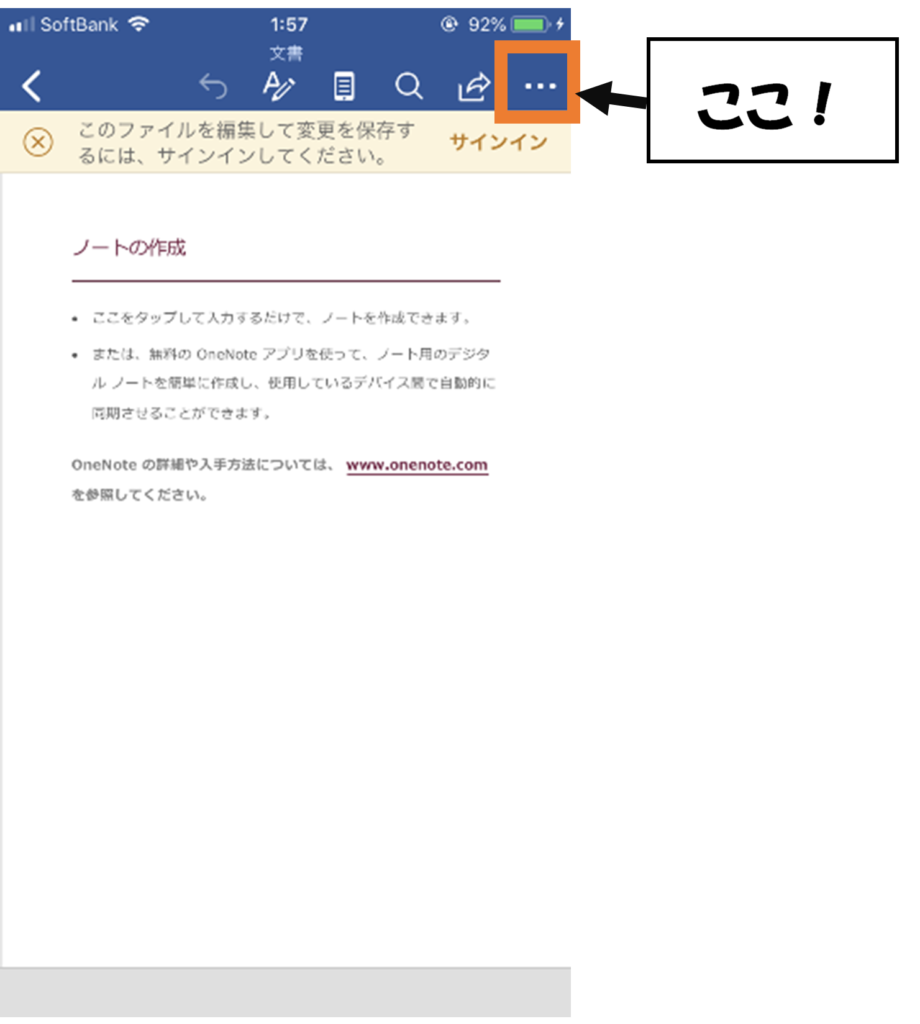
Web 用 Word から印刷をする場合、少しとまどうことがあるかもしれません。 というのは、Word Online では文書のレイアウトや書式を維持するために PDF ファイルが作成され、ユーザーはその 次の手順で、Word やExcel のファイルを印刷します。 操作手順の画像は、Word 19 のものです。 お使いの環境やアプリのバージョンによっては、表示される画面が異なります。
Incoming Term: word 印刷の仕方, word 印刷の仕方 コンビニ, word 印刷 プリンター 指定, word excel 印刷 まとめて, word 目次 印刷 おかしい, word 印刷 ずれる ページ, word ページ指定 印刷 ずれる, word 印刷 プリンター 固定, word 印刷 文字 ぼやける, word 印刷 させない 設定, word 画像 印刷 ぼやける, word 印刷 ずれる バージョン,


コメント
コメントを投稿